连连控
版本:3.4.0 大小:43.88 MB
类别:系统工具 系统: Android / IOS
版本:3.4.0 大小:43.88 MB
类别:系统工具 系统: Android / IOS
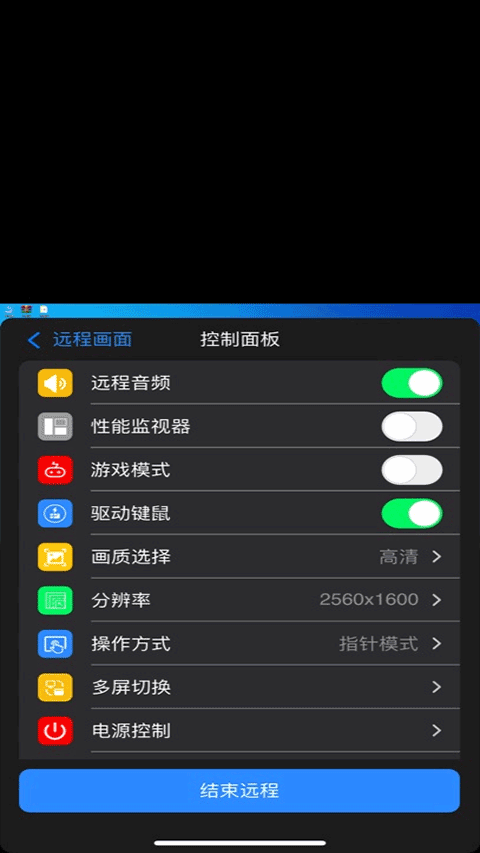
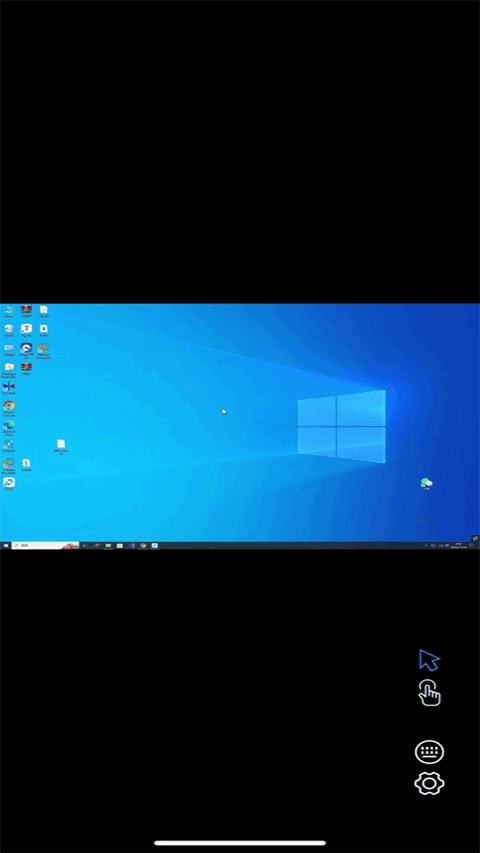
连连控是一款专注于进行远程控制的手机软件,软件也被称作连连控asklink。软件的目的是为了能够让用户更便捷的进行工作,当突然有一个文件需要使用,但你正处于放假而又在娱乐场所,那么就可以使用该软件进行远程控制电脑进行需要的操作。同时,该软件不仅仅局限于安卓手机,还能够被iOS、Windows和macOS平台进行使用,让更多的用户可以感受到软件的便利之处。
1、首先电脑和手机上需要同时安装对应的连连控远程控制软件,用户可以在本站免费下载对应的版本
2、然后分别将下载好的安装包在手机和电脑上进行安装,接着完成注册登录
3、然后在电脑上的连连控中查看设备id
4、电脑和手机都登录软件后即可先在电脑上发起远程控制,用户可以在电脑上的连连控软件上通过id密码进行发起远程控制,作为主控端的电脑只需要在连连控电脑版中输入被控端,即手机端连连控app的 ID 和密码,点击“快速协助”即可完成发起控制。
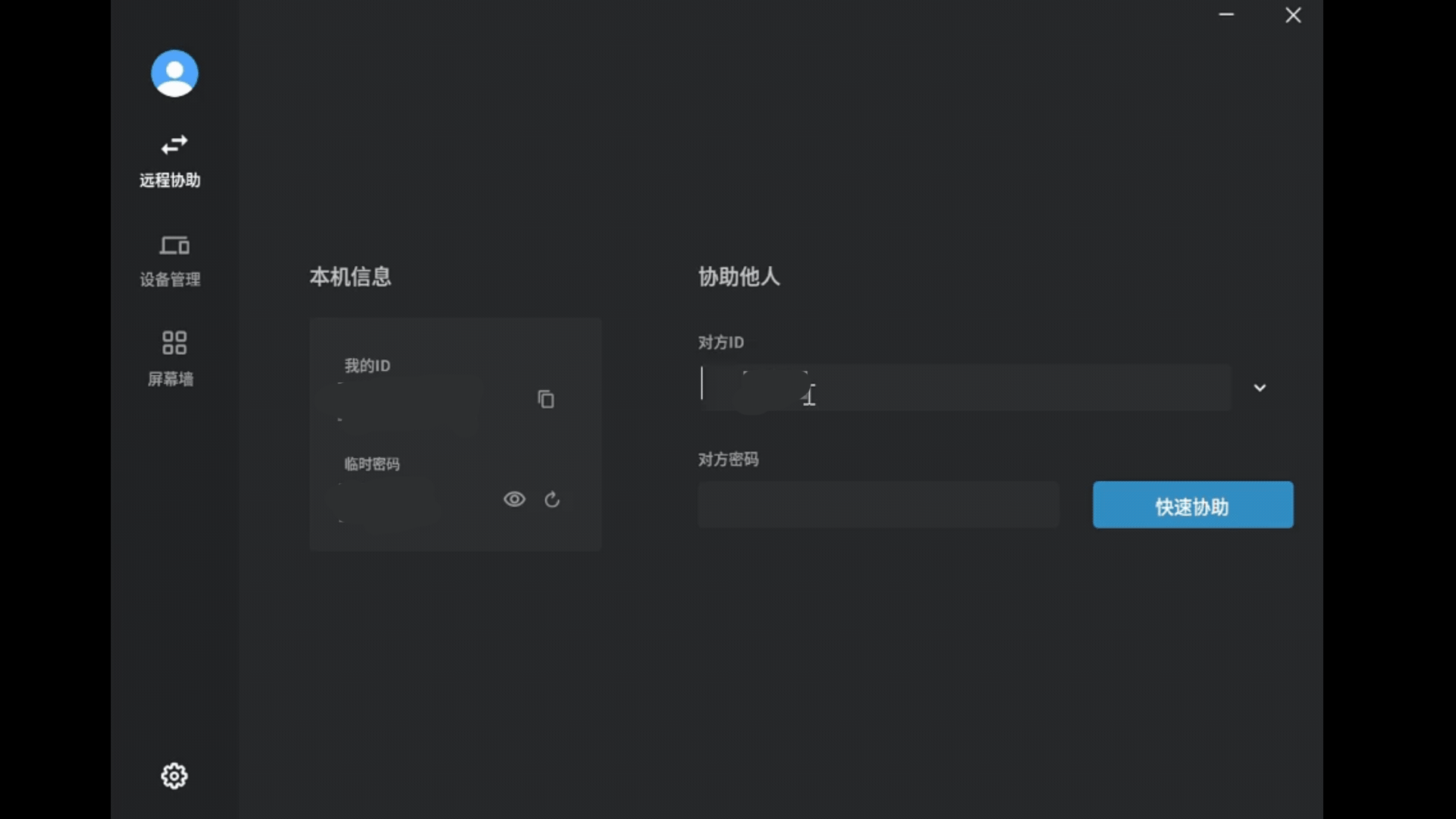
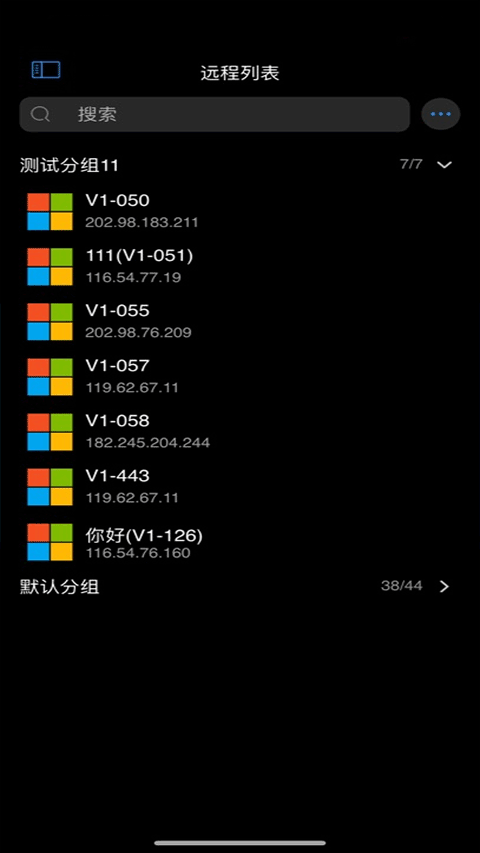
5、然后手机端点击“设备管理”,即可看到电脑端设备

6、接着等待连接
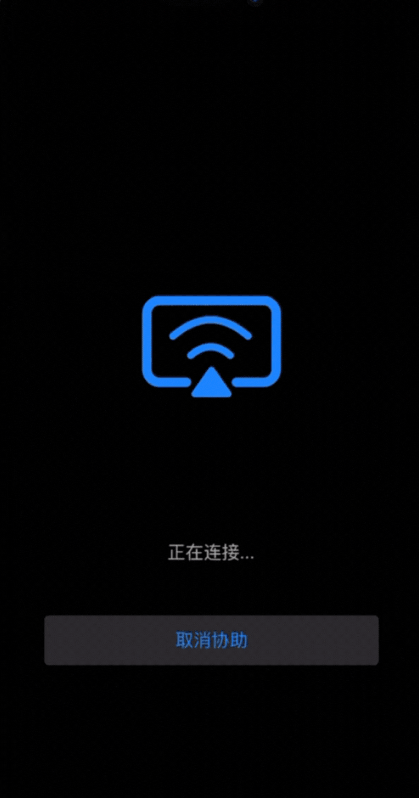
7、然后即可在电脑上控制手机了
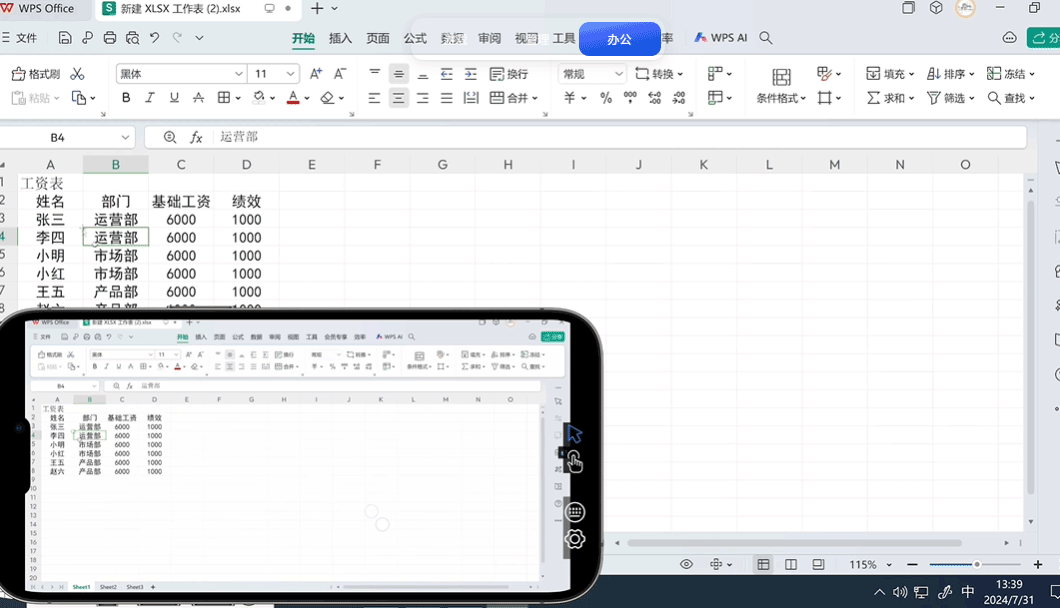
手机和电脑上的连连控软件都可以通过设备添加操作来进行建立屏幕墙,操作方式如下:
1、登录连连控app或连连控电脑版后点击设备管理
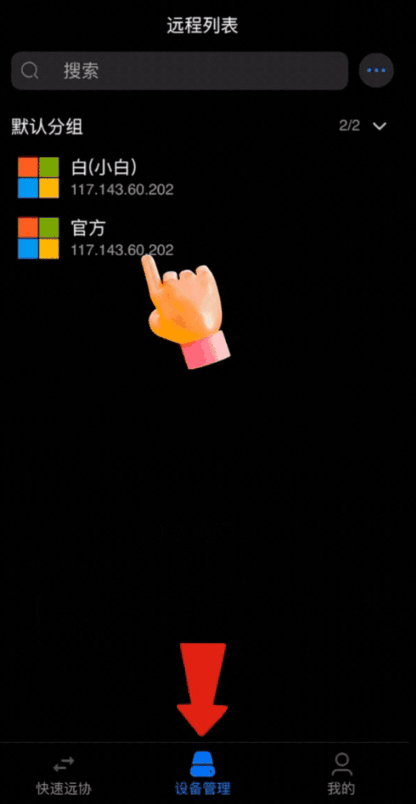
2、选中设备,右击,选择“添加到屏幕墙”,然后选择“我的屏幕墙
点击“屏幕墙”,即可看到所有已添加的设备。
3、点击“屏幕墙”,即可看到所有已添加的设备。
1、注册并登录账户
点击“登录”,再点击下方“立即注册”,输入用户名、密码、手机号,勾选“我已阅读并同意协议”,点击注册。
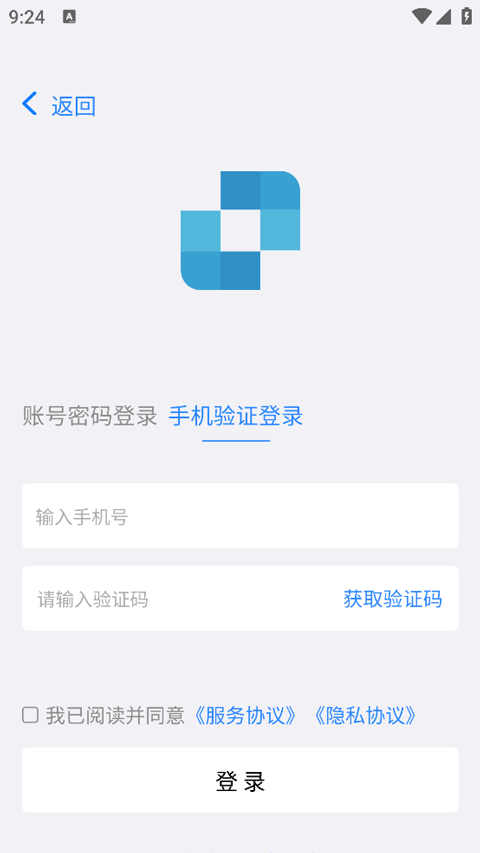
点击“登录”,在“账号密码登录”中输入账号和密码,或在“手机验证登录”中输入手机号和验证码。
2、重置密码
点击“登录”,然后点击“忘记密码”。
输入手机号、密码等信息,点击“确认”。
3、手机端如何发起远程控制
在手机端和电脑端打开连连控,点击“快速远协”,手机端输入电脑端的 ID 和密码,然后点击“立即协助”。
4、如何调节屏幕墙大小
进入设备管理界面中点击左上角图标实现屏幕最大化,滑动右上角滚轮调节窗口大小。
5、如何使用任务栏同时调整分辨率
在群控中选中想要调整的设备,单击任务栏中的“分辨率同步”,选择想要调节的分辨率。
1、支持多种设备进行远程管理,无惧间距,即刻远程;
2、免root远程控制,连接过程更加轻松,远程手机娱乐;
3、远程屏幕,电脑、手机、电视远程交互,一键搞定;
4、手机、电脑、摄像头、平板等进行远程操作,一键连接控制;
1、集成文件传输:iOS与远程设备之间直接传输文件,简单方便。
2、设备管理:集中显示和管理您所有的远程设备,确保一切尽在您的掌控之中。
3、安全和隐私保护:软件强调用户安全和隐私保护,采取多项措施保证用户数据的安全。
v3.4.0版本
1、优化后台更新逻辑,修复因为缓存导致更新失败问题。
2、修改虚拟游戏手柄连接逻辑:远程上机器后不会立马连接虚拟手柄,要打开游戏模式后才去连接。
3、优化快捷键添加界面相关逻辑:快捷键添加后,自动恢复所有按键状态,不再遗留上次添加的按键状态。
4、其他细节优化。